
Porta dentro i contatti che hai già. Porta fuori quando ti servono.
Una procedura guidata ti accompagna dall'importazione dei file e dei tuoi gestionali fino all'esportazione della rubrica nel formato che preferisci.
Importazione
Da file Excel, CSV e di testo, oppure direttamente dal tuo e-commerce, CRM o gestionale. Tu scegli la cartella di destinazione e come trattare i duplicati.
Esportazione
La tua rubrica in Excel, CSV, JSON o XML: tutta insieme oppure solo i contatti che hai selezionato.
Scegli da dove importare
Dal file che hai sul computer oppure direttamente dai tuoi strumenti online.
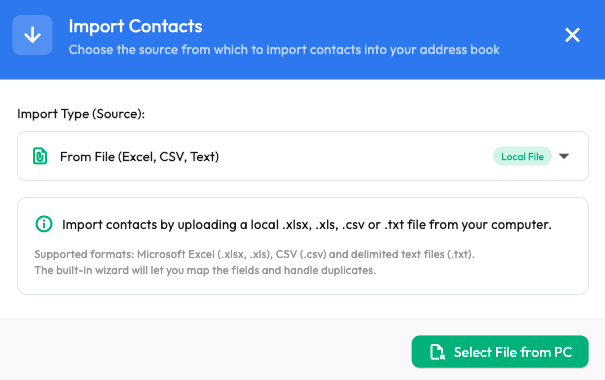
Da file sul tuo computer
- Microsoft Excel (.xlsx e .xls), senza bisogno di avere Excel installato.
- CSV (.csv) con separatore virgola o punto e virgola, rilevato in automatico.
- File di testo (.txt) con separatore a scelta: virgola, punto e virgola, tabulazione o un simbolo tutto tuo.
Da e-commerce, CRM e gestionali
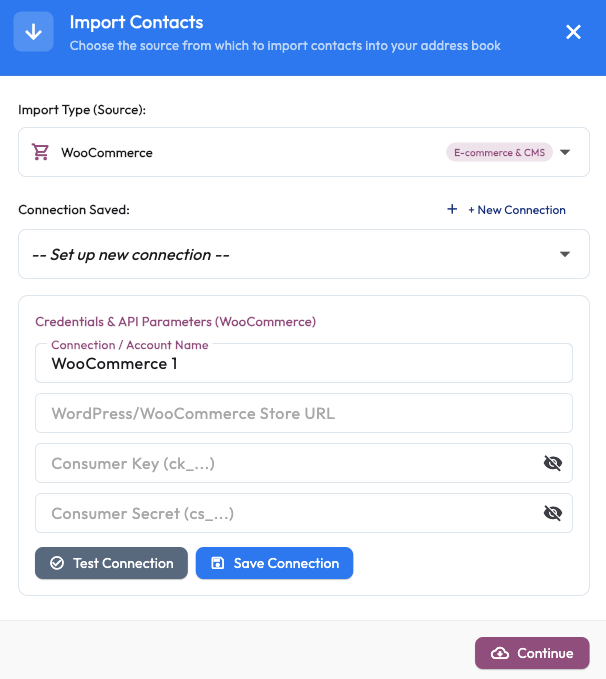
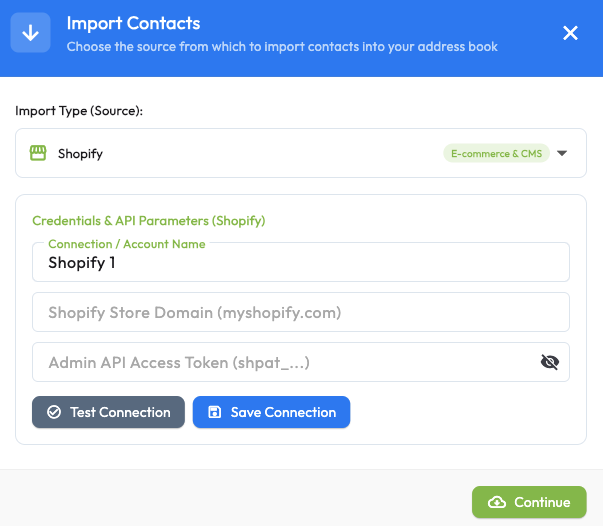
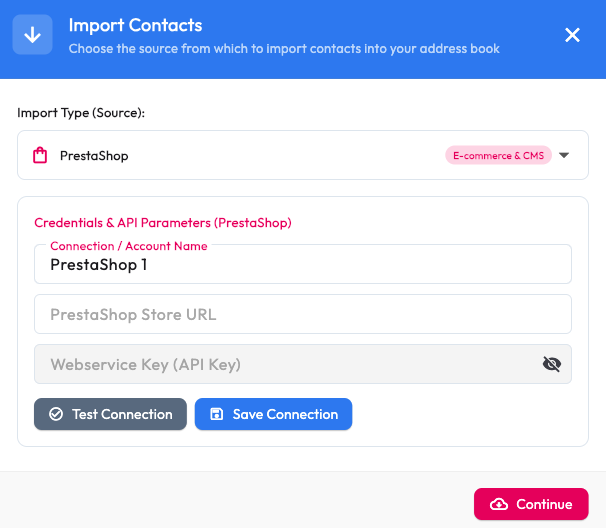
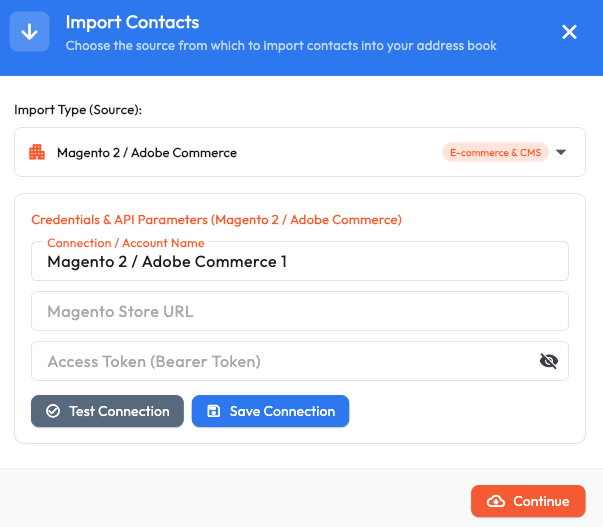
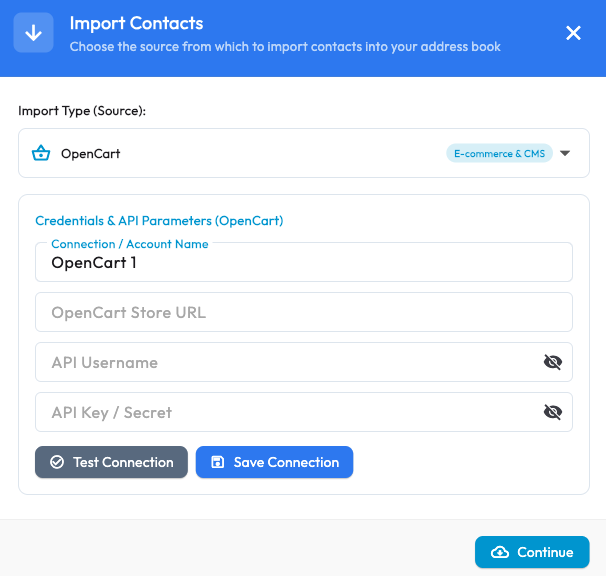
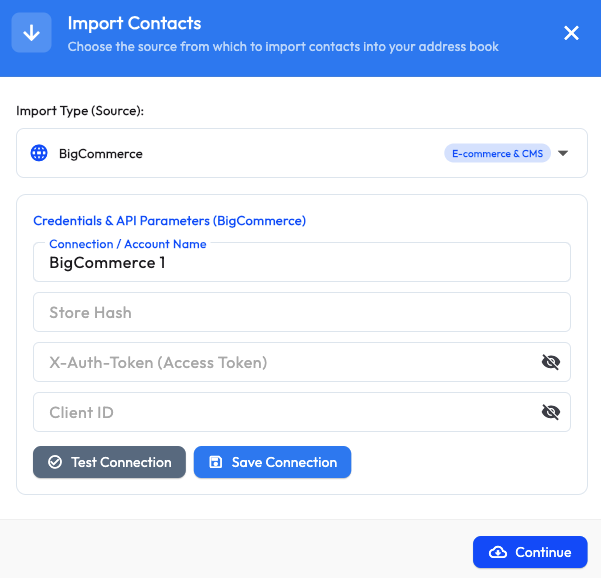
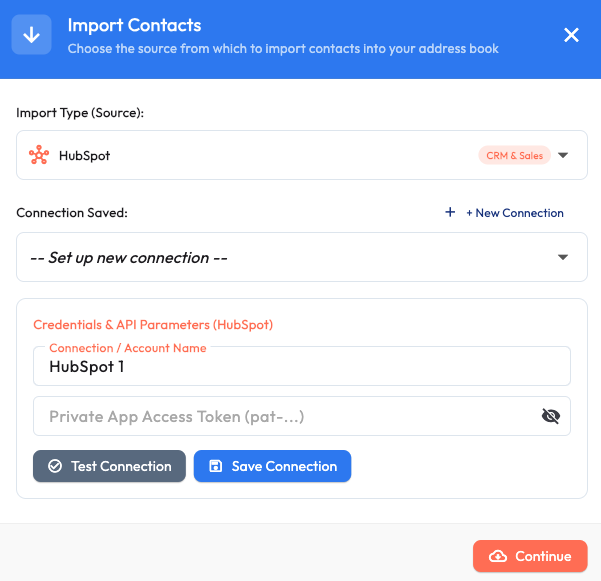
Inserisci le credenziali del tuo sistema, prova la connessione e salvala: la ritrovi pronta a ogni importazione successiva.
WooCommerce
Shopify
PrestaShop
Magento 2 / Adobe Commerce
OpenCart
BigCommerce
HubSpot
Pipedrive
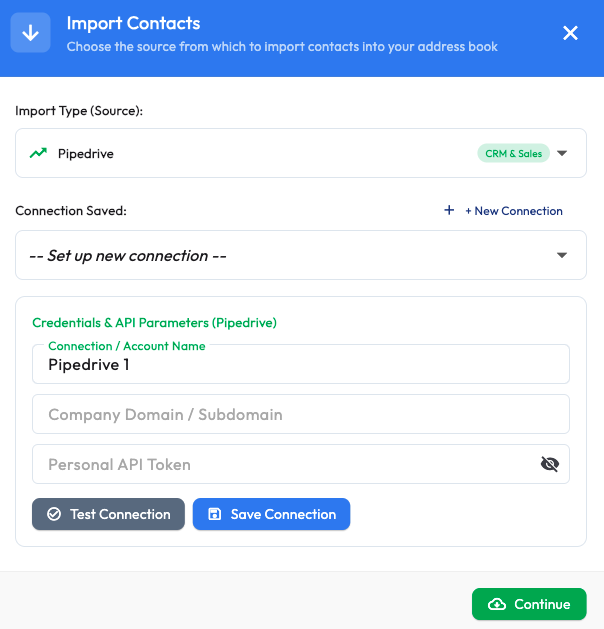
E inoltre Salesforce, Zoho CRM, ActiveCampaign, Fatture in Cloud, Danea Easyfatt e Odoo. Vedi tutte le integrazioni
Importare è semplice, in pochi passaggi
Scegli la sorgente
Seleziona un file dal computer oppure una delle connessioni salvate.
Controlla l'anteprima
Vedi quante righe sono state trovate e quanti contatti verranno importati. Indica se la prima riga contiene le intestazioni.
Abbina le colonne
Associa ogni colonna al campo della scheda contatto. L'email è obbligatoria; le colonne che non ti servono si ignorano.
Scegli e avvia
Seleziona la cartella di destinazione e come gestire i duplicati, poi avvia l'importazione.
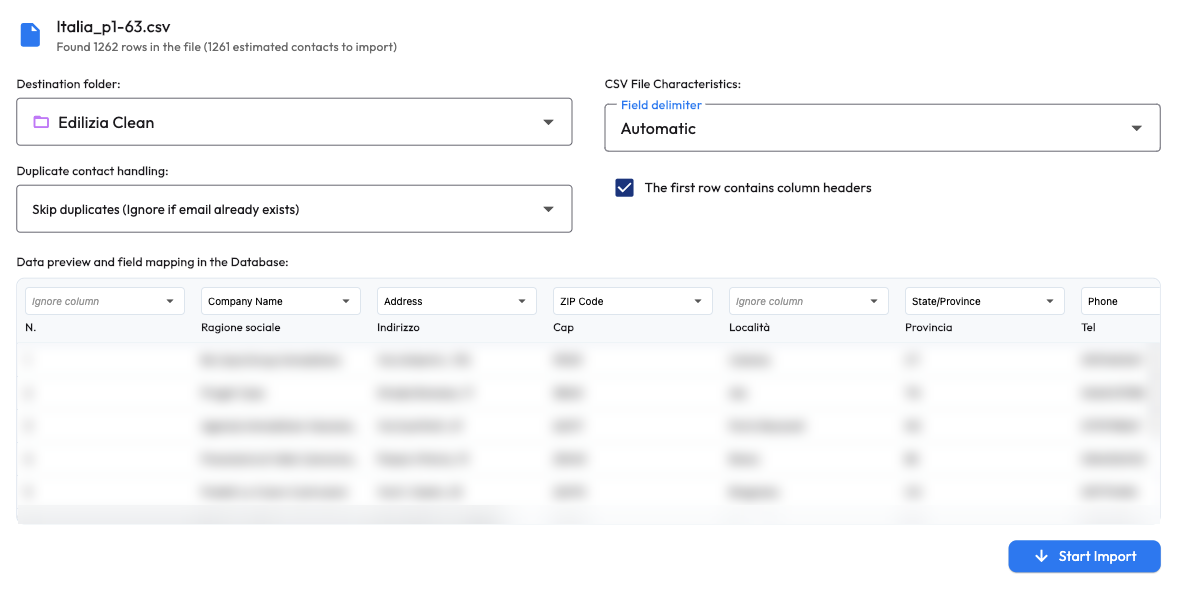
Anteprima dell'importazione: ogni colonna del file si abbina al campo giusto della scheda contatto.
Una cartella di destinazione, sempre
Ogni importazione richiede di scegliere in quale cartella inserire i contatti: così la rubrica resta ordinata fin dal primo momento e nessun contatto finisce "da nessuna parte".
Sotto controllo fino alla fine
Durante l'importazione vedi l'avanzamento in tempo reale e puoi sospenderla e riprenderla quando vuoi. Al termine ricevi il numero di contatti importati.
Tu decidi cosa fare dei contatti già presenti
Se un indirizzo email è già nella tua rubrica, Newsletter Studio lo riconosce e applica la regola che hai scelto. Niente doppioni involontari, niente dati persi.
- Salta i duplicati: ignora gli indirizzi già in archivio e non tocca la loro scheda.
- Unisci i dati: completa solo i campi che nella scheda esistente sono vuoti.
- Sovrascrivi il contatto: sostituisce tutti i campi con quelli del file.
- Importa tutto senza controlli: inserisce ogni riga, anche se crea duplicati.
La tua rubrica nel formato che ti serve
Scegli quali contatti esportare e in che formato, salva il file dove vuoi e usa i dati anche in altri programmi.
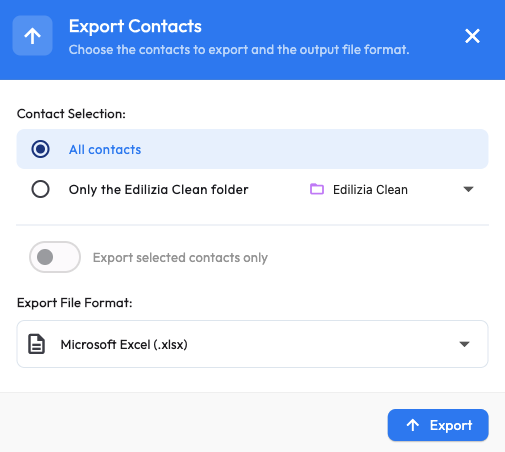
Scegli cosa esportare
- Tutti i contatti della tua rubrica.
- Solo una cartella, scelta dall'elenco.
- Solo i contatti selezionati, ad esempio un segmento da passare a un collega.
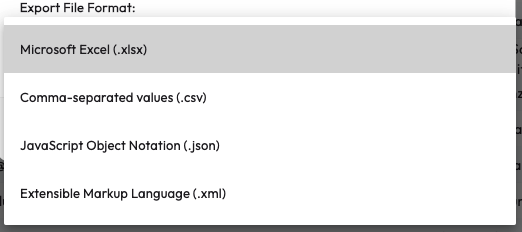
Scegli il formato
- Microsoft Excel (.xlsx): pronto da aprire e modificare.
- CSV (.csv): il formato universale, letto da quasi ogni programma.
- JSON (.json): ideale per integrazioni e sviluppatori.
- XML (.xml): per gestionali e sistemi che lo richiedono.
